

Interactive Tutorial
Utilizar la Pestaña Vista
Cómo Utilizar la Pestaña Vista en Outlook
-
Learn by Doing
-
LMS Ready
-
Earn Certificates


Try this Course with a Free Trial


Siempre se cuenta con distintas vistas para elegir sin importar si se está trabajando en Correo, Calendario, Personas o Tareas.
Cambiar Vistas
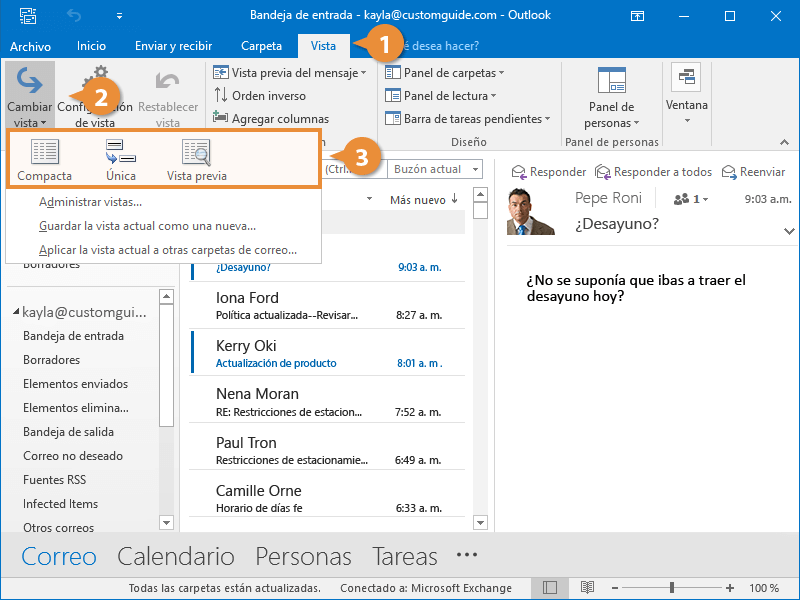
- Hacer clic en la pestaña Vista en la cinta de opciones.
- Hacer clic en Cambiar Vista.
- Seleccionar una vista.
- Compacta: Muestra detalles breves sobre el mensaje en la lista de mensajes y muestra el Panel de lectura
- Única: Muestra cada mensaje como una línea en la lista de mensajes y muestra el Panel de lectura.
- Vista Previa: Muestra cada mensaje mensaje como una línea en la lista de mensajes y oculta el Panel de lectura.
Panel de Carpetas
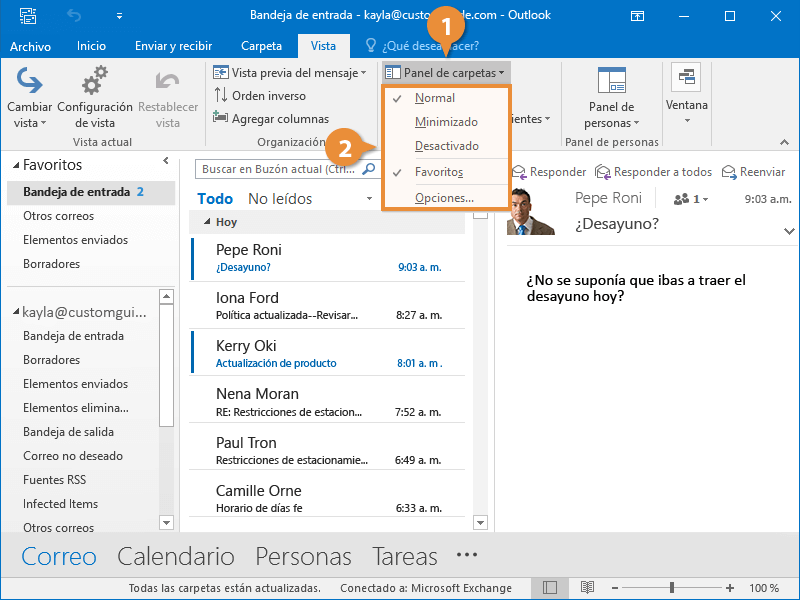
El Panel de carpetas usualmente aparece a la izquierda, mostrando una lista de carpetas.
- Hacer clic en el botón Panel de Carpetas en la pestaña Vista.
- Seleccionar una opción del panel de carpetas.
- Normal: Muestra el Panel de carpetas a la izquierda.
- Minimizado: Oculta el Panel de carpetas.
- Desactivado: Desactiva el Panel de carpetas.
- Favoritos: Activa o desactiva si se muestran los Favoritos.
- Opciones: Controla cuantas carpetas se muestran y especifica el orden en el que aparecen.
El Panel de Lectura
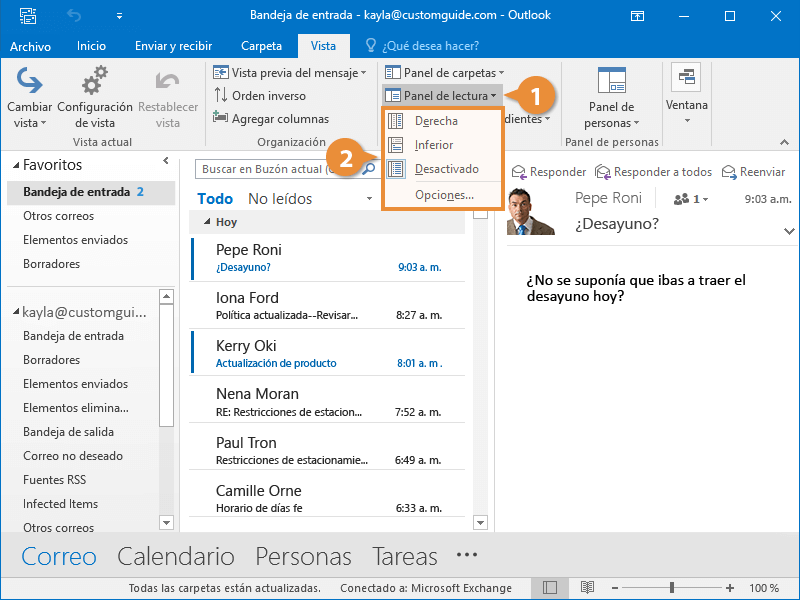
También es posible ajustar donde se muestra el Panel de lectura.
- Hacer clic en el botón Panel de lectura en la pestaña Vista.
- Seleccionar una opción del Panel de lectura.
- Derecha: Muestra el Panel de lectura la derecha.
- Inferior: Muestra el Panel de lectura en la parte inferior.
- Desactivado: Desactiva el panel de lectura.
Barra de Pendientes
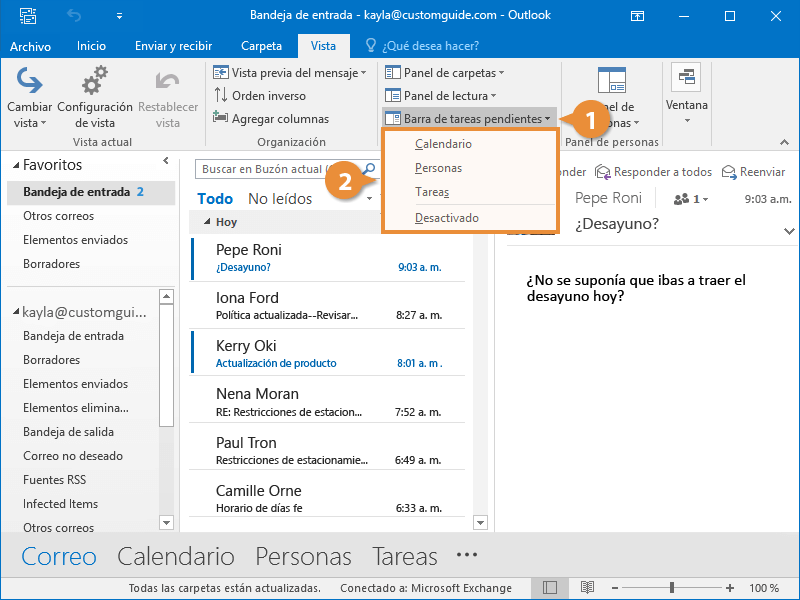
También hay una Barra de tareas pendientes que se puede activar y personalizar lo que muestra.
- Hacer clic en el botón Barra de tareas pendientes en la pestaña Vista.
- Seleccionar una opción de la Barra de tareas pendientes.
- Calendario: Muestra el calendario en la Barra de tareas pendientes.
- Personas: Muestra los contactos en la Barra de tareas pendientes
- Tareas: Muestra las tareas en la Barra de tareas pendientes.
- Desactivado: Oculta la Barra de tareas pendientes.
Es posible elegir mostrar una lista o una combinación de listas de Calendario, Personas o Tareas.
Panel de Personas
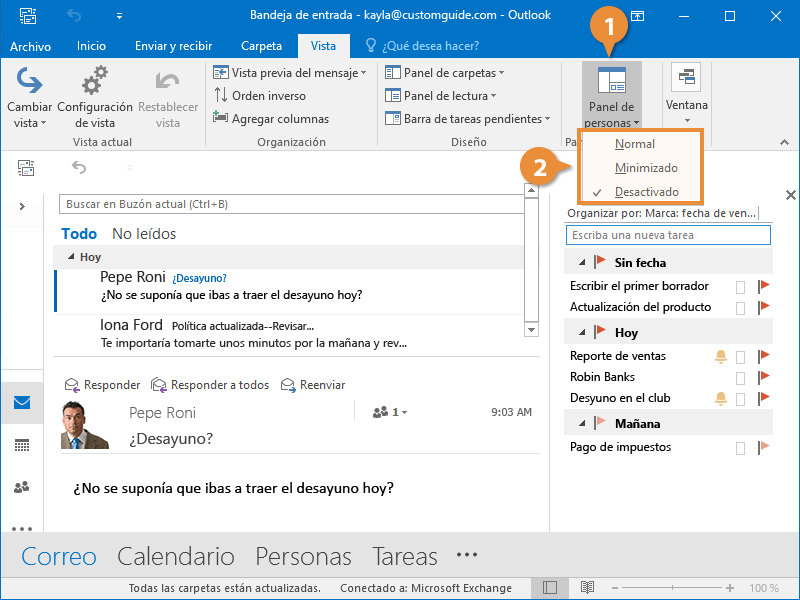
También es posible activar el Panel de personas, el cuál muestra información sobre los contactos con los que se tiene comunicación.
- Hacer clic en el botón Panel de personas en la pestaña Vista.
- Seleccionar una opción del Panel de personas.
- Normal: Muestra la vista por defecto para el Panel de personas.
- Minimizado: Minimiza en Panel de personas de la vista.
- Desactivado: Oculta el Panel de personas de la vista.
El Panel de personas está disponible en dos tamaños.
| La Pestaña Vista (Correo) | |||
|---|---|---|---|
| Cambiar vista | Cambia la vista actual a otra vista. | ||
| Configuración de vista | Cambia la configuración de la vista actual. | ||
| Restablecer vista | Reestablecer la vista actual a su configuración por defecto. | ||
| Mostrar como conversaciones | Muestra mensajes agrupados en conversaciones. | ||
| Configuración de conversación | Ajusta la configuración sobre cómo se muestran las conversaciones. | ||
| Vista previa | Cuenta con una vista previa de un mensaje sin abrirlo. | ||
| Organizar por | Cambia la forma en la que están ordenados los mensajes en la bandeja de entrada. | ||
| Orden inverso | Invierte el orden de la vista actual. | ||
| Agregar columnas | Elige que campos se muestran en esta vista. | ||
| Expandir o contraer | Expande o colapsa grupos en lista. | ||
| Panel de carpetas | Ver el panel de carpetas de Outlook. | ||
| Panel de lectura | Ver el panel de lectura de Outlook. | ||
| Barra de tareas pendientes | Ver la barra de tareas pendientes de Outlook. | ||
| Panel de personas | Ver el panel de personas de Outlook. | ||
| Ventana Avisos | Abre la ventana de avisos de Outlook. | ||
| Abrir en ventana nueva | Abre una ventana de nuevo mensaje. | ||
| Cerrar todos los elementos | Cierra todos los elementos que están abiertos. | ||