

Interactive Tutorial
Navegar Outlook
Cómo Navegar Outlook en Outlook
-
Learn by Doing
-
LMS Ready
-
Earn Certificates


Try this Course with a Free Trial


Mientras Outlook muestra de manera predeterminada Correo, es posible cambiar fácilmente para ver otra información, como Calendario, Personas o Tareas.
Usa la Barra de Navegación
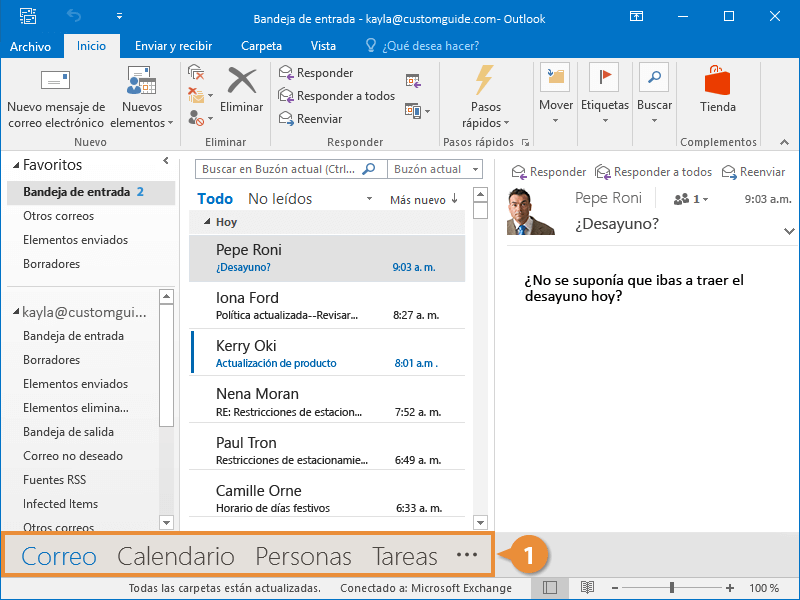
La Barra de navegación en la parte inferior de la pantalla enlaza a otras partes de Outlook y la pantalla activa aparece en azul.
- Hacer clic en un enlace en la Barra de navegación para cambiar entre vistas.
- Correo: Para ver la bandeja de entrada, leer y redactar correos electrónicos.
- Calendario: Para ver el calendario vigente, crear y editar eventos.
- Personas: Para buscar, ver y editar contactos.
- Tareas: Para ver la lista de pendientes, crear y administrar tareas.
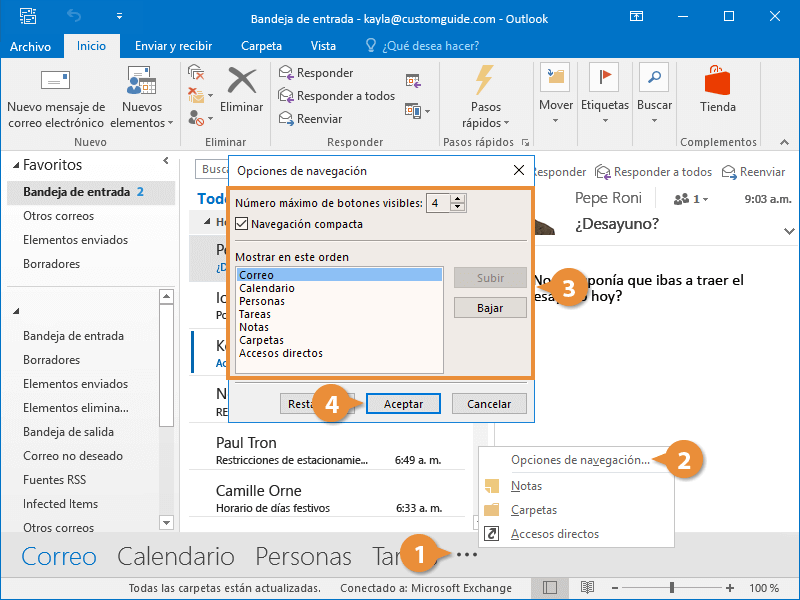
- Puntos suspensivos: Contiene vistas adicionales de Outlook, tales como Carpetas y Accesos directos, así como Opciones de navegación.
Personalizar la Barra de Navegación
La Barra de navegación normalmente muestra botones grandes de texto de Correo, Calendario, Personas y Tareas, pero es posible personalizarla para hacerla funcional.
Utilizar el Panel Carpetas
Además de utilizar la Barra de navegación, es posible utilizar el panel Carpetas a la izquierda de la ventana Outlook para navegar a las diferentes carpetas en Outlook.
- Hacer clic en cualquier carpeta en el panel Carpetas.
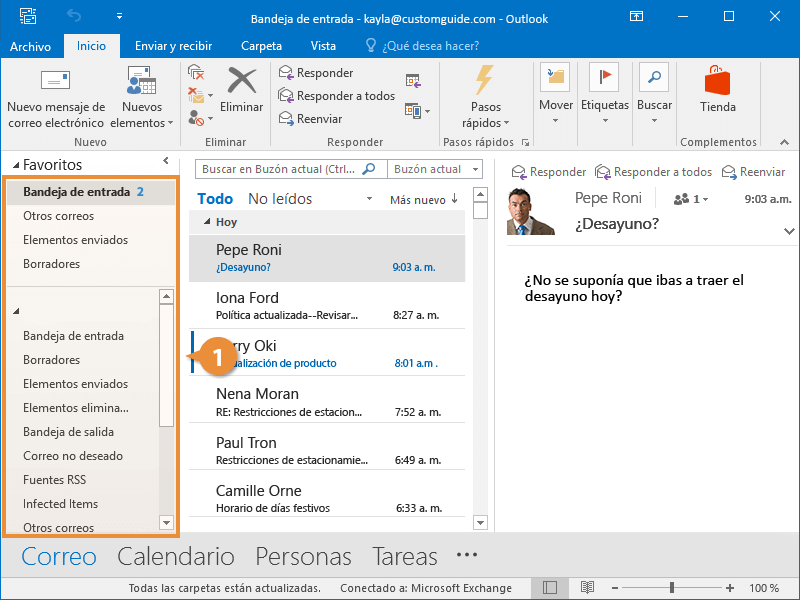
Outlook abre la carpeta seleccionada.
| Panel de Carpetas | |
|---|---|
| Favoritos | Agrega carpetas usadas frecuentemente para tener acceso rápido. |
| Bandeja de entrada | Contiene todos los correos electrónicos recibidos recientemente. |
| Borradores | Almacena mensajes borrador que no se han completado o enviado aún. |
| Elementos enviados | Almacena copias de mensajes que se han enviado. |
| Elementos eliminados | Funciona como la Papelera de reciclaje, donde se pueden encontrar los elementos eliminados de Outlook. |
| Bandeja de salida | Almacena temporalmente cualquier mensaje que se ha redactado y solicitado enviar, pero no ha sido enviado aún. Los mensajes pueden aparecer aquí si se están experimentando problemas de conectividad. |
| Correo no deseado | Contiene mensajes que Outlook considera correo no deseado. Es recomendado revisar esta carpeta periódicamente en caso de que haya mensajes marcados incorrectamente. |
| Subscripciones RSS | Permite acceder al contenido al que se está suscrito mediante canales RSS, tales como noticias y blogs. |
| Carpeta de Búsqueda | Provee acceso rápido a mensajes categorizados por colores, mensajes marcados para seguimiento, mensajes con datos adjuntos extensos y mensajes no leídos. |
Elementos
En Outlook, un elemento es el elemento básico que contiene información, tal como un mensaje de correo electrónico o evento de calendario. Los elementos son usados para enviar y ver correos, y organizar información, tal como tareas y contactos.
| Elementos de Outlook | ||
|---|---|---|
 |
Nuevo correo electrónico | Redactar un correo electrónico. |
 |
Cita | Agregar una cita al calendario. |
 |
Reunión | Programar e invitar a otros a una reunión o reservar recursos tales como una sala de conferencias. |
 |
Contacto | Ingresar información sobre una persona, incluir su nombre, compañía, puesto laboral y dirección de correo electrónico. |
 |
Grupo | Crear un grupo de contactos que permite enviar rápidamente correos masivos. |
 |
Tarea | Ingresar elementos pendientes a los cuales se les puede dar seguimiento hasta ser completados. |