

Interactive Tutorial
Dar Formato a Formas
Cómo Dar Formato a Formas en PowerPoint
-
Learn by Doing
-
LMS Ready
-
Earn Certificates


Try this Course with a Free Trial


Una vez que se ha insertado una forma, probablemente se deseará cambiar el estilo, color de relleno, contorno y efectos aplicados.
Estilos de Forma
Un estilo de forma es un conjunto de comandos de formato diferentes que pueden aplicarse a una forma en un solo paso.
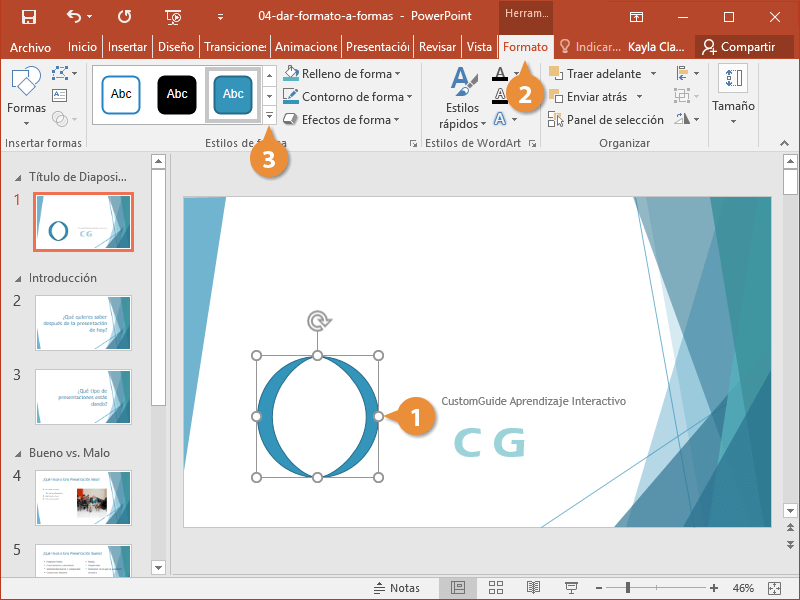
- Seleccionar la forma.
- Hacer clic en la pestaña Formato en la cinta de opciones.
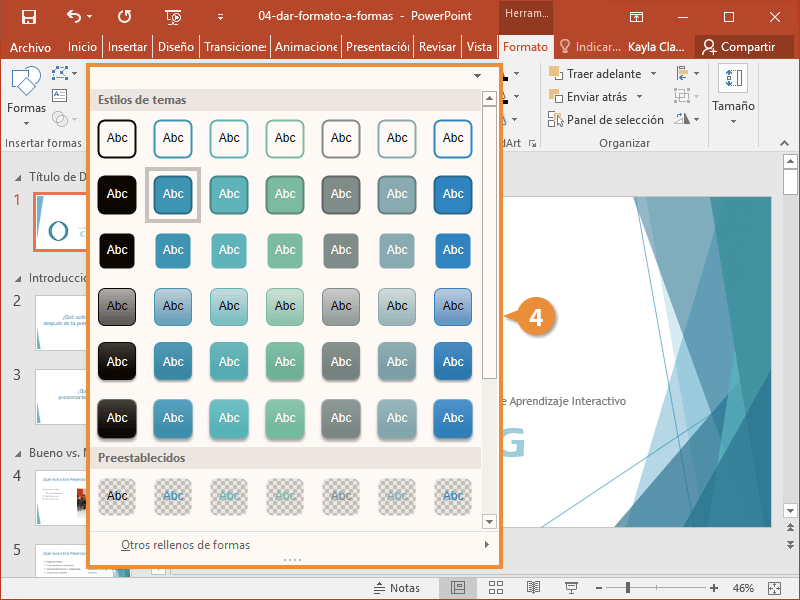
- Hacer clic en el botón Más en la galería Estilos de forma.
- Elegir un estilo.
Hacer clic en el botón Estilos rápidos en el grupo Dibujo en la pestaña Inicio y seleccionar un estilo.
Formato de Formas
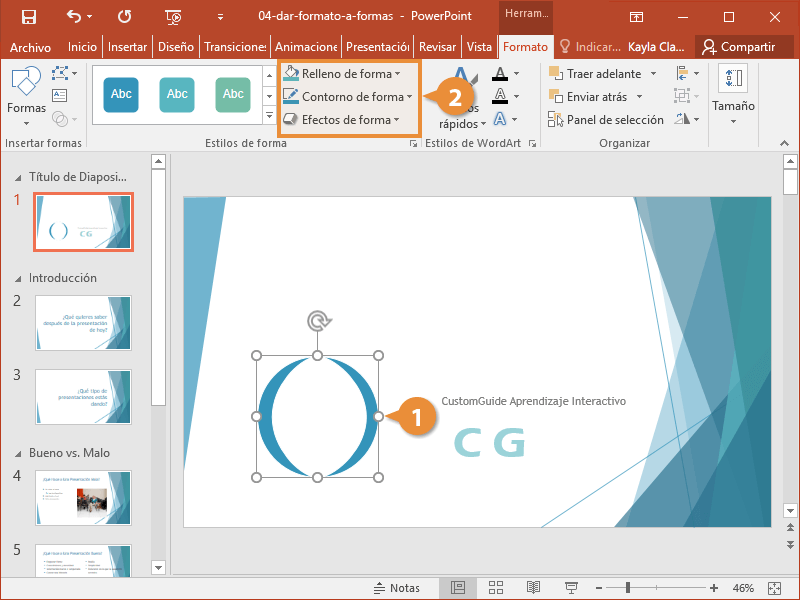
Si ninguno de los estilos de forma prefabricados es de nuestro agrado, se puede editar el color de relleno, contorno y efectos de forma.
- Seleccionar la forma.
- Utilizar las herramientas en el grupo Estilos de forma para modificar el estilo.
- Relleno de forma: Ajusta el color, imagen, degradado o textura dentro de la forma.
- Contorno de forma: Ajusta el color y el ancho del borde de la forma.
- Efectos de forma: Agrega o elimina efectos más complicados como iluminado y bisel.
Opciones Disponibles en los Menús de Selección de Color
| Opción | Descripción |
|---|---|
| Colores del tema | Permite seleccionar un color de relleno de los colores en el tema actual. |
| Colores estándar | Permite seleccionar un color de relleno de uno de los 10 colores estándar. |
| Sin relleno | Elimina el color de relleno. |
| Más colores de relleno | Permite seleccionar un color de relleno de uno de los miles de colores en el cuadro de diálogo Colores. |
| Cuentagotas | Toma un color de cualquier parte de la pantalla y lo aplica a la forma actual. |
| Imagen | Rellena la forma con un gráfico que se tiene en archivo. |
| Degradado | Rellena la forma con un degradado que cambia gradualmente de un color a otro. |
| Textura | Rellena la figura con una textura. |